← 返回
📰 文章详情
👁 112
📖 使用教程

windows amd客户端使用frpc客户端教程
📝 官方发布 · 📅 2026-09-17 · 👁 112 次阅读

首先进入卓越内网穿透www.frpnc.com或www.frpc.vip

一、首先打开网站并登录(没有账户的需注册)


图片

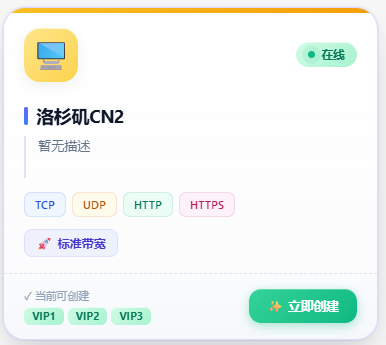
二、点击左侧线路大厅购买VIP或者使用免费线路

图片


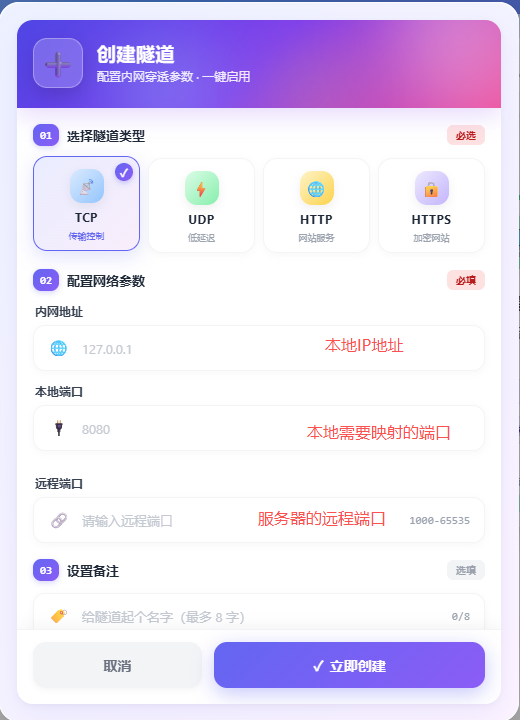
三、线路大厅及创建隧道(注:TCP、udp、http、https)正常tcp隧道)

1、本地地址:服务器IP地址

2、本地端口:需要穿透的端口

3、远程端口:1000-65533根据自己需要设置任选(跟其他用户重复无法通信)

4、绑定域名和线路备注不需要填写


图片

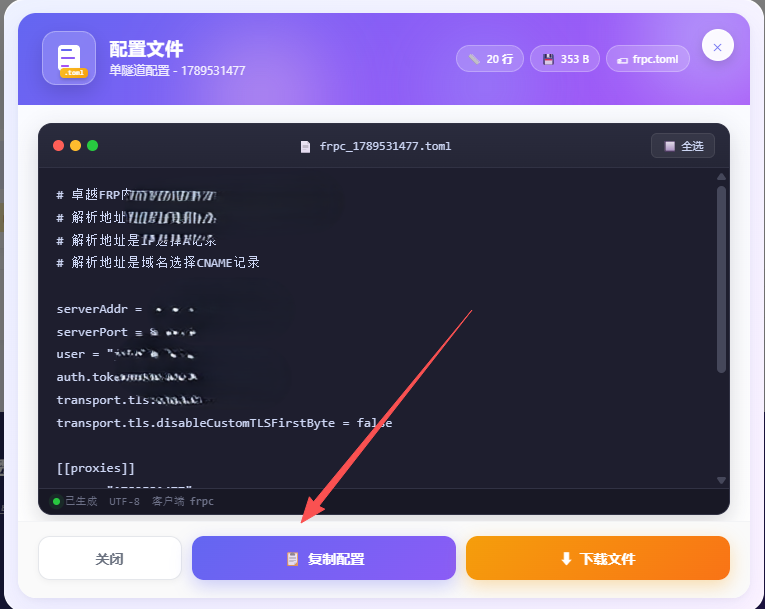
四、然后打开操作台的配置文件(一键复制)备用

图片


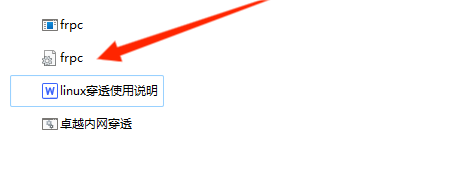
五、将线路管理---操作台----创建好的配置文件一键复制到本地电脑的文件frpc.ini里并保存

图片

图片7.png (7.1 KB, 下载次数: 523)

下载附件

2024-12-29 17:19 上传


六、点击启动----卓越内网穿透即可。


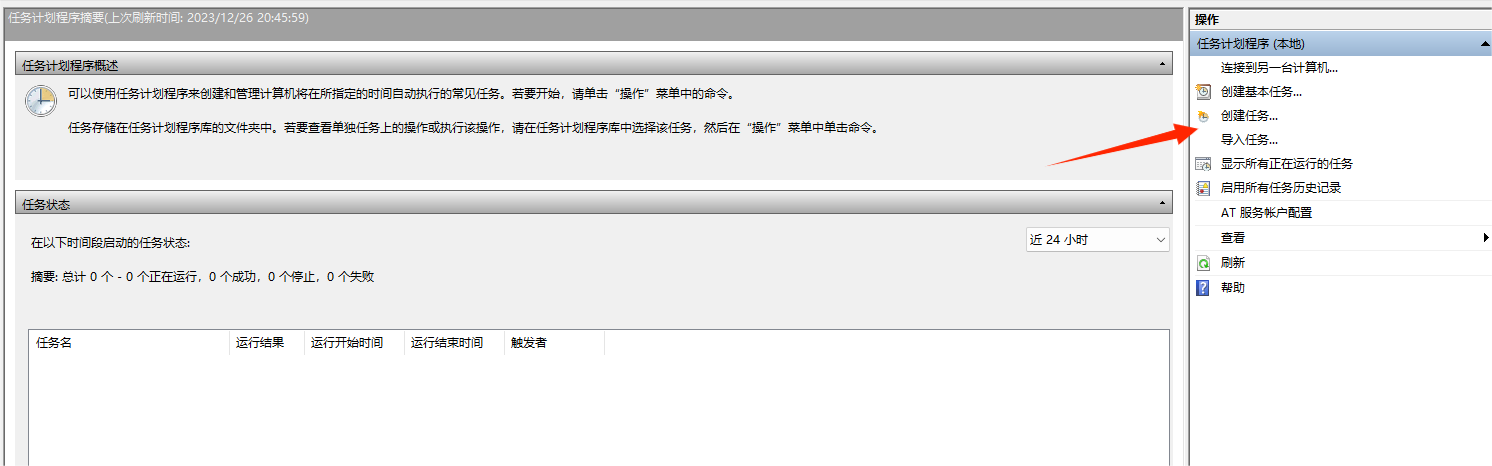
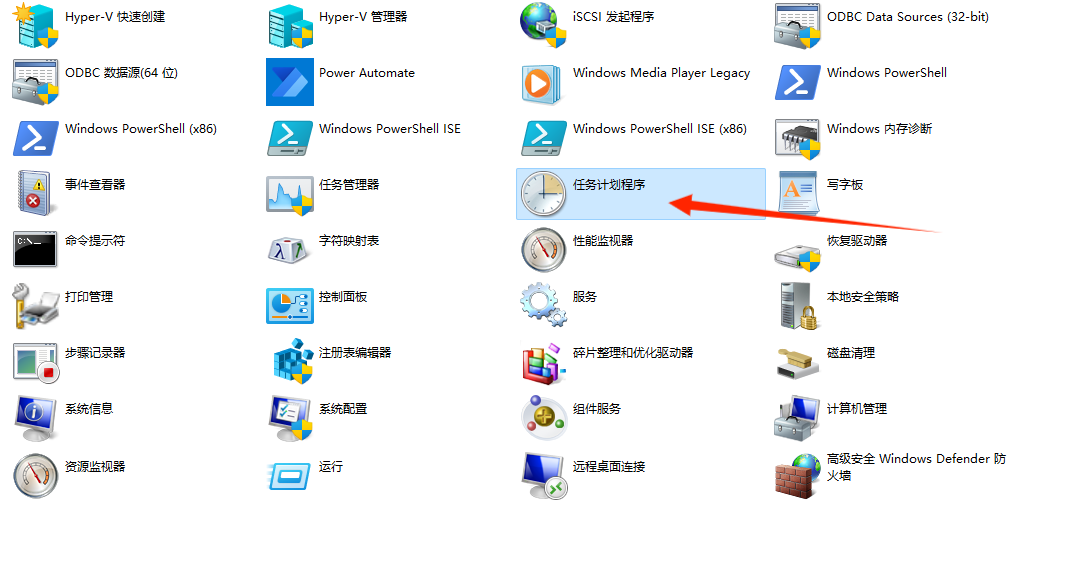
七、创建windows自启动如下:windows设置----任务计划程序----打开
图片


八、创建任务
图片


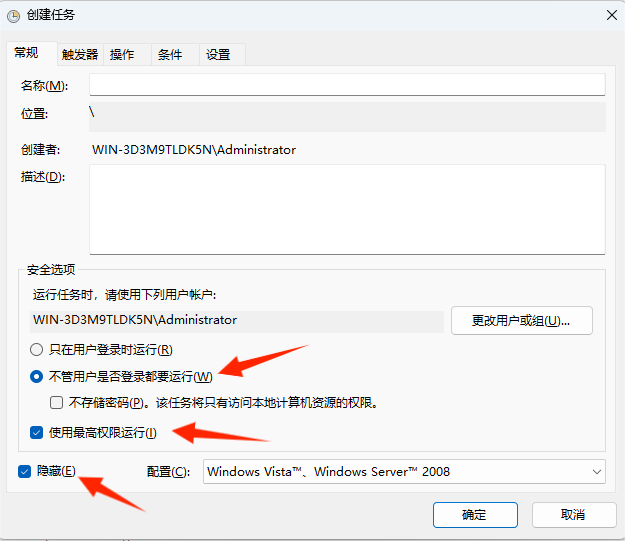
九、常规创建
图片


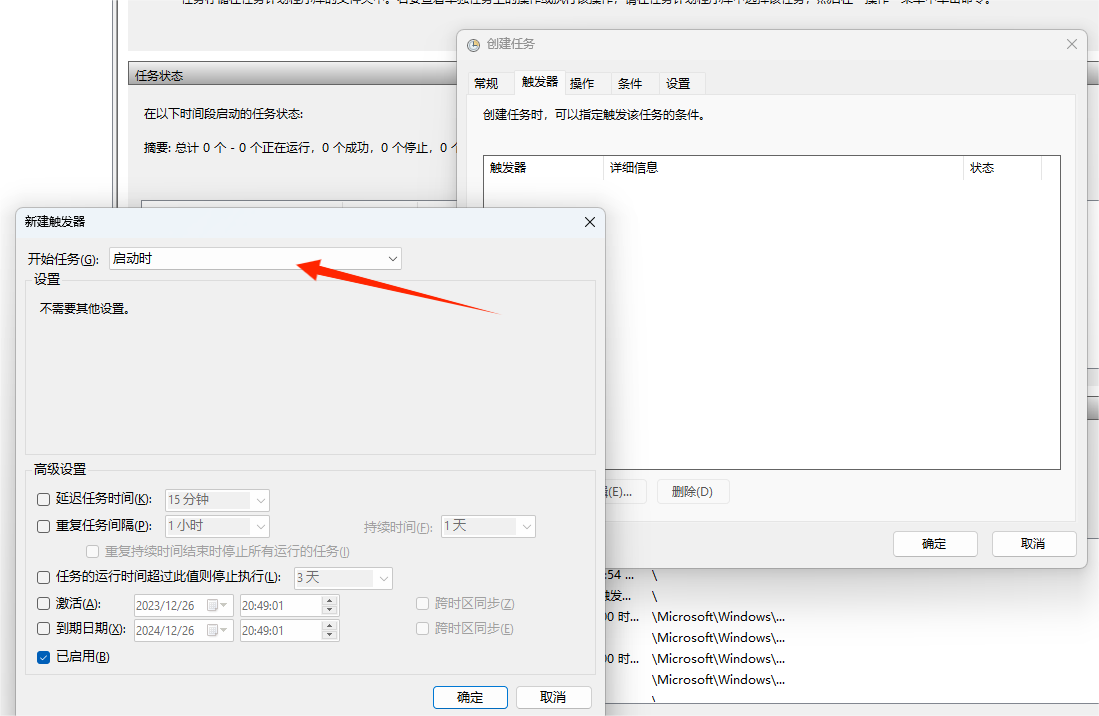
十、触发器创建
图片


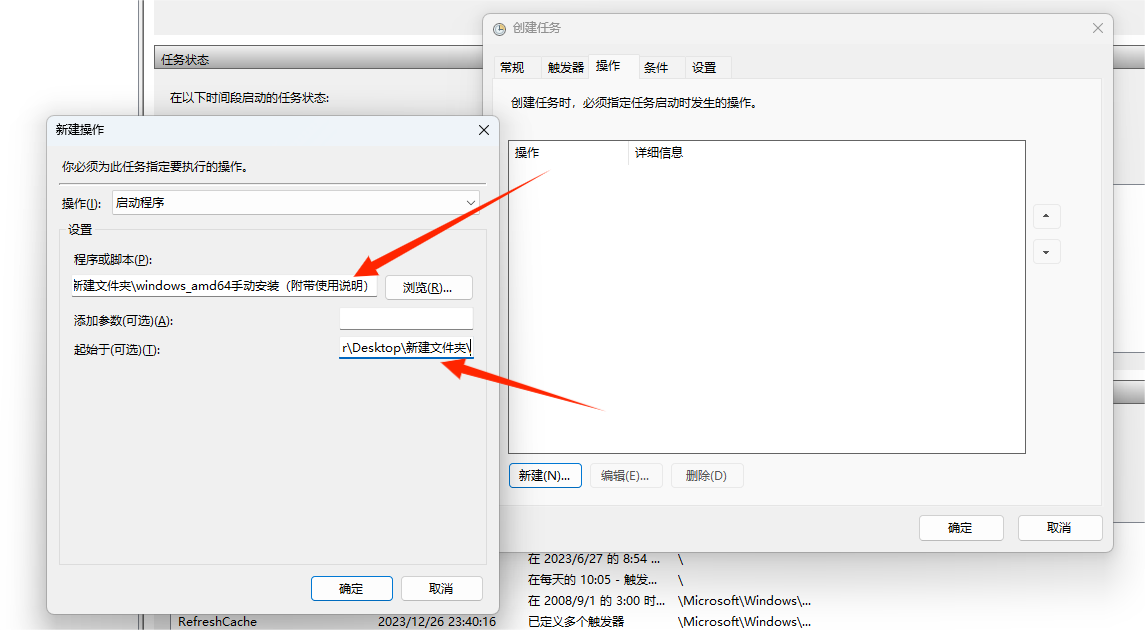
十一、frpc客户端目录如:
1、程序或脚本:C:\Users\Administrator\Desktop\新建文件夹\windows_amd64手动安装(附带使用说明)
2、起始于:  C:\Users\Administrator\Desktop\新建文件夹\
3、点击确定即可
图片


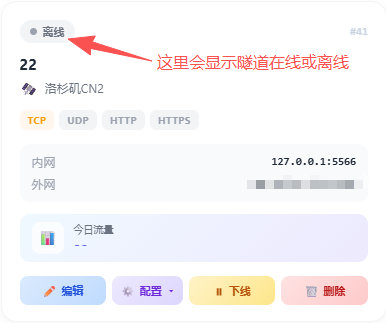
十二、查看是否通前往网站:线路管理----操作台----隧道列表(显示绿色即通)
图片
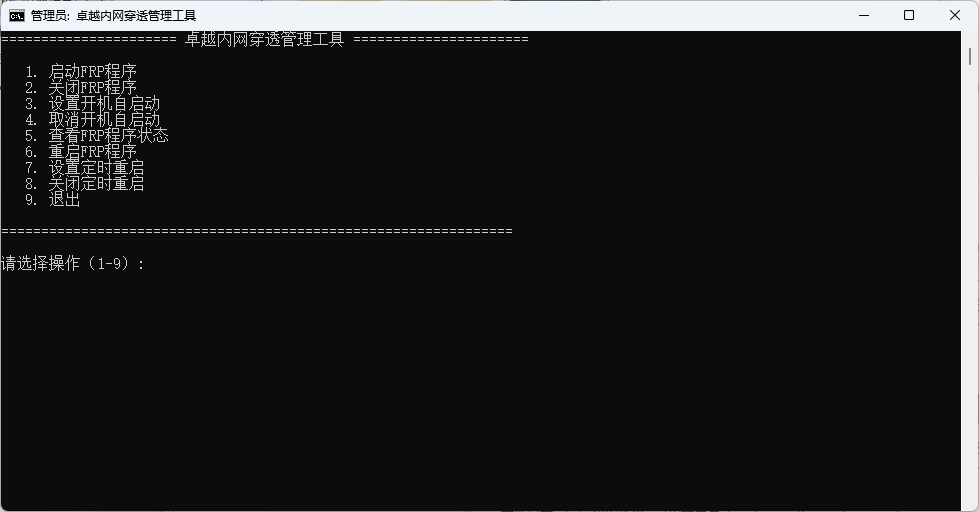
十三、特别提示:windows系统已经优化一键执行所有启动程序(老方法保留),必须管理员启动
   只需要把配置文件frpc.ini,从官网操作台创建配置文件复制并保存即可
图片
READING TIPS

阅读小贴士

关于文章阅读与订阅的说明
📖

分类阅读

通过顶部分类快速找到你想了解的内容:教程、FAQ、活动、公告

🔍

关键词搜索

在文章列表页使用搜索功能,快速定位相关文章与解决方案

🔥

热门推荐

标有"热门"标签的文章是用户阅读量最高的精华内容

💬

联系反馈

对文章内容有疑问?点击文章底部"更多文章"或前往个人中心反馈